Как улучшить качество видео нейросетью: апскейл и реставрация онлайн
Старые видео с телефона, сжатые ролики из соцсетей, архивные записи с низким разрешением — все они выглядят размыто на современных экранах. Апскейл и реставрация видео нейросетью решают эту проблему: ИИ восстанавливает детали, повышает разрешение до 4K, убирает шумы и артефакты сжатия. В 2026 году такие инструменты стали доступны онлайн — без установки тяжёлых программ и мощного компьютера.
В этом гайде разберём, как работает улучшение качества видео с помощью нейросетей, какие задачи решает апскейл, и покажем пошаговую инструкцию в CreatorHub AI — сервисе с 40+ моделями для фото, видео и звука.
Что такое апскейл и реставрация видео нейросетью
Апскейл видео увеличивает разрешение — например, конвертирует 480p, 720p или 1080p в более чёткий 1080p или 4K. Реставрация идёт дальше: она устраняет артефакты сжатия, шум, мерцание, размытость, нестабильную яркость, выцветшие цвета и, в некоторых случаях, царапины или повреждённые кадры. Эти процессы связаны, но не идентичны: апскейл добавляет пиксели, а реставрация пытается восстановить информацию, которая была скрыта или деградировала.
AI-модели анализируют паттерны на множестве кадров, а не просто увеличивают каждое изображение изолированно, что помогает сохранить движущиеся детали и уменьшить непоследовательное мерцание. В отличие от традиционного масштабирования, которое просто растягивает пиксели, нейросеть восстанавливает текстуры: лица становятся чётче, текст — читаемым, а размытые края — резкими.
Основные возможности AI-реставрации
- Повышение разрешения (upscaling) — с 720p до Full HD или с 1080p до 4K
- Шумоподавление (denoising) — удаление зернистости, особенно в тёмных сценах
- Устранение артефактов сжатия — исправление блочности после многократного пережатия
- Стабилизация — коррекция дрожания камеры и мерцания старых плёнок
- Восстановление деталей лиц — повышение чёткости глаз, кожи, волос
- Цветокоррекция — восстановление выцветших или искажённых цветов
Adobe объявила о приобретении Topaz Labs в 2026 году, что отражает растущую важность AI-улучшения в профессиональном софте. Однако настольные приложения вроде Topaz Video стоят $59/месяц или $299/год, что делает онлайн-сервисы более доступным вариантом для большинства создателей контента.
Когда нужен апскейл и реставрация видео
Улучшение качества видео нейросетью актуально в нескольких сценариях:
- Старые семейные видео — оцифрованные VHS-кассеты, записи с ранних цифровых камер
- Контент для соцсетей — повышение качества роликов перед публикацией на YouTube, Instagram, TikTok
- Архивные материалы — реставрация исторических записей, документальных кадров
- AI-сгенерированное видео — модели вроде Kling или Minimax часто выдают результат в 720p или 1080p с артефактами, и апскейл доводит их до broadcast-качества
- Сжатые загрузки — видео, скачанные из мессенджеров или соцсетей с потерей качества
AI-апскейл и реставрация видео могут существенно улучшить старые, низкокачественные, зашумлённые или сжатые кадры, но это не универсальное решение одной кнопкой для каждого видео. Результат зависит от исходного материала: чем выше качество источника, тем лучше работает нейросеть.
Как улучшить качество видео в CreatorHub AI
CreatorHub AI предоставляет инструменты обработки видео прямо в Telegram-боте и на веб-платформе eazium.ru. Вход без регистрации email — только кнопка «Старт» в @CreatorHubAI_bot. На старте вы получаете 20 бесплатных кредитов, которых хватит на первые эксперименты с обработкой.
Пошаговая инструкция
- Откройте бот @CreatorHubAI_bot или зайдите на eazium.ru
- Перейдите в раздел «Обработка» в главном меню
- Выберите инструмент апскейла/реставрации видео
- Загрузите исходный файл — поддерживаются популярные форматы (MP4, MOV и другие)
- Выберите параметры: целевое разрешение (1080p, 4K), режим обработки (точный или креативный), уровень шумоподавления
- Запустите обработку — время зависит от длины ролика и выбранных настроек
- Скачайте результат — готовое видео в улучшенном качестве
Используйте точный режим, когда лица, логотипы и текст на экране должны остаться такими, какими они были; используйте креативный режим только когда более резкий вид важнее точности. Креативный режим может добавить детали, которых не было в оригинале, поэтому после обработки проверьте лица и текст.
Сколько стоит обработка видео
В CreatorHub AI обработка видео оплачивается кредитами. Стоимость зависит от длительности ролика и выбранных параметров — обычно от 5–10 кредитов за короткий клип. 1 кредит стоит примерно 1,4–1,7 ₽, оплата в рублях без VPN. Для сравнения: генерация видео Seedance 2.0 Fast стоит 8 кредитов (≈ 11–14 ₽), а изображение Flux Schnell — 3 кредита.
20 бесплатных кредитов на старте позволяют протестировать инструменты обработки без вложений. Дальше можно пополнить баланс на нужную сумму — минимальные пакеты начинаются от 100 рублей.
Советы по улучшению качества видео нейросетью
Самая важная практика ничего не стоит: изучите своё видео перед тем, как применять любую AI-модель. Результаты реставрации ограничены качеством источника, и понимание того, с чем вы работаете, определяет, какие инструменты, настройки и ожидания реалистичны.
Рекомендации для лучшего результата
- Начните с лучшего источника — найдите наилучший доступный исходный файл перед реставрацией. Копия, которая уже несколько раз пережата, несёт артефакты, с которыми реставрации придётся бороться. Оригинальный файл или максимально близкий к нему даёт заметно лучшие результаты.
- Не переусердствуйте с настройками — самая частая ошибка — применять все доступные контроли на максимальной силе. Сильное шумоподавление удаляет зерно и текстуру кожи, агрессивная резкость создаёт ореолы, а избыточная интерполяция делает 24 fps фильм похожим на искусственное видео.
- Реставрируйте, затем масштабируйте — полезный рабочий процесс 2026 года — сначала реставрация, затем апскейл, и ограниченная финальная обработка после. Эта последовательность снижает шанс того, что апскейлер превратит шум, пыль или блоки сжатия в убедительные, но ложные детали.
- Выбирайте разумный коэффициент масштабирования — для источников 480p, 576p и слабого 720p выход 2× обычно самая безопасная отправная точка. Для пригодных источников 1080p масштабирование 2× до 4K разумно, когда кодек и битрейт здоровы. Прыжок 4× с 480p до 2160p технически возможен, но создаёт много синтетических пикселей и должен рассматриваться как креативное улучшение, а не восстановленное доказательство.
- Проверяйте лица и текст — после обработки сравните оригинал и результат покадрово. Лица должны сохранить идентичность, текст — остаться читаемым и неизменённым
Сравнение подходов: онлайн vs десктоп
Не существует единого лучшего AI-апскейлера видео, потому что источник, бюджет, требования к приватности и нужный выход различаются. Веб-сервис удобен для разовых задач, в то время как настольное ПО обычно даёт больше контроля и избегает повторных загрузок.
КритерийОнлайн-сервисы (CreatorHub AI)Десктоп-софт (Topaz, DaVinci)УдобствоРаботает в браузере/Telegram, без установкиТребует установки, мощного GPUЦенаОт 3 ₽ за операцию, оплата по факту$59–299/месяц подпискаСкоростьЗависит от очереди сервера, обычно 2–10 минутБыстрее на мощном железе, но требует GPU с 8–16 ГБ VRAMКонтрольБазовые настройки (разрешение, режим)Детальная настройка моделей, пресетов, параметровПриватностьЗагрузка на серверЛокальная обработка, файлы не покидают компьютерДля когоСоздатели контента, блогеры, разовые задачиПрофессионалы, архивисты, большие объёмыДля большинства пользователей онлайн-инструменты вроде CreatorHub AI — оптимальный выбор: не нужно покупать дорогое железо или подписку, а результат достаточно хорош для YouTube, соцсетей и личного архива.
Частые ошибки при апскейле видео
- Апскейл до реставрации — самая частая ошибка — масштабирование перед очисткой. Если вы подаёте зашумлённое, чересстрочное видео напрямую в апскейлер, ИИ усилит шум и создаст странные артефакты. Всегда сначала деинтерлейсинг и шумоподавление.
- Использование неправильной модели — модель для лиц не подходит для пейзажей, а модель для аниме испортит реальное видео
- Игнорирование временной согласованности — многие пользователи масштабируют каждый кадр независимо, что вызывает мерцание. Всегда используйте модели, учитывающие соседние кадры, а если инструмент этого не делает, примените временной фильтр после.
- Двойное сжатие — масштабирование сильно сжатого файла с последующим экспортом через другой lossy-кодек удваивает потери качества
Заключение
Апскейл и реставрация видео нейросетью в 2026 году стали доступным инструментом для всех: от создателей контента до семейных архивистов. AI-реставрация видео в 2026 году даёт результаты, которые десять лет назад были бы научной фантастикой. Независимо от того, полируете ли вы AI-сгенерированный контент для профессиональной доставки или возвращаете к жизни десятилетние семейные воспоминания, инструменты доступны, качество впечатляет, а рабочие процессы хорошо отработаны.
В CreatorHub AI все инструменты обработки видео собраны в одном месте — вместе с 40+ моделями для генерации фото, видео и звука. Начните с 20 бесплатных кредитов, протестируйте апскейл на своих роликах и убедитесь, как нейросеть превращает размытое видео в чёткую картинку, готовую для современных экранов.
Примеры: как это выглядит на самом деле
Пример сделан нашим сервисом — промпт указан, результат можно повторить:
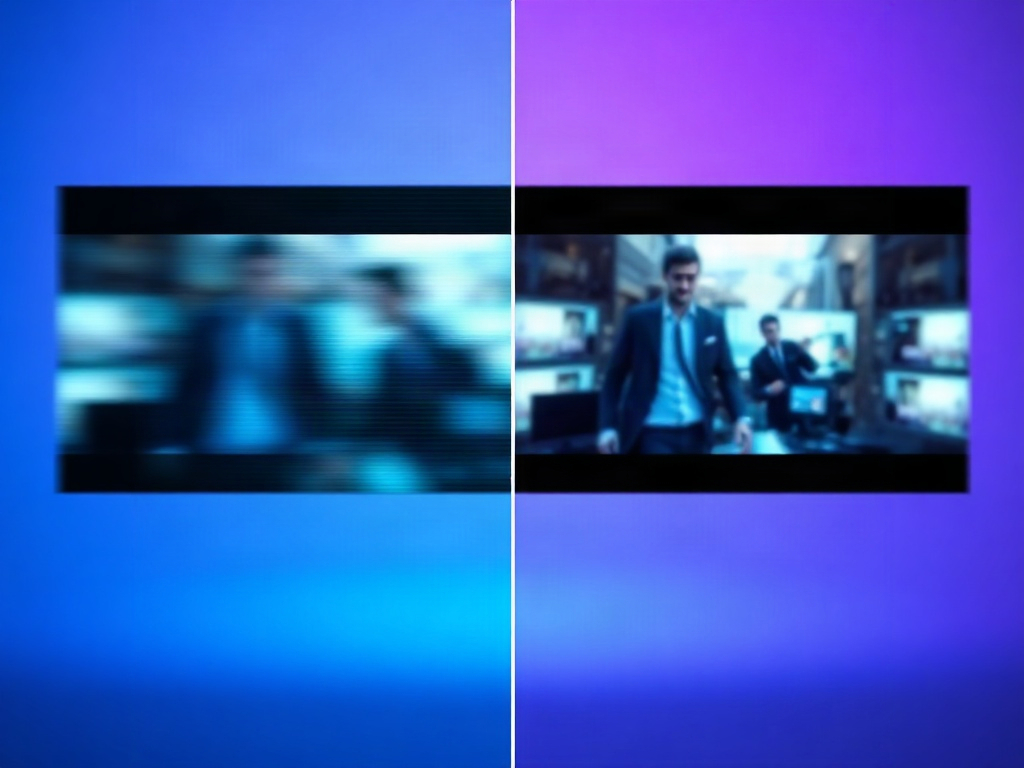 FLUX Schnell. Промпт: «Split screen comparison showing blurry pixelated video footage on left transforming into crystal clear sharp high-resolution footage on right, cinematic lighting, modern tech aesthetic, blue and purple gradient background»